


Lo que necesitará
Preguntas frecuentes sobre SameMovie VideoOne
P1. ¿Cómo registrarse en SameMovie VideoOne?
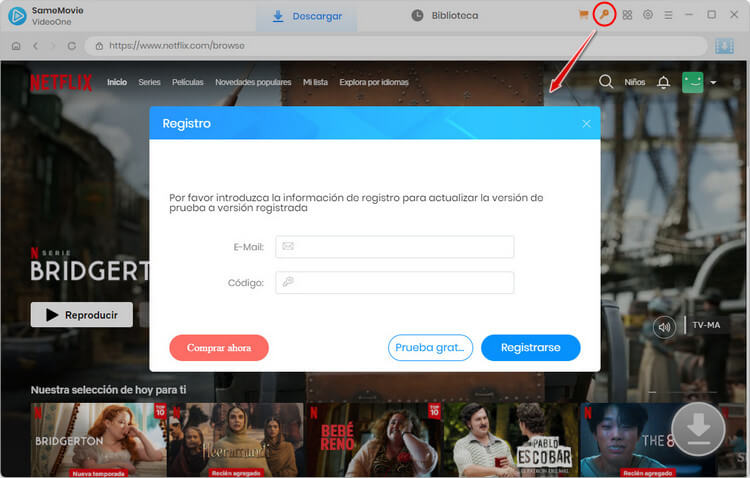
- Abra la ventana de registro haciendo clic en el icono de "Llave" o en el icono de "Menú" y seleccionando la opción "Registrarse".
- Copie y pegue el correo electrónico y el código de registro que recibió.
- Haga clic en el botón "Registrarse" en SameMovie VideoOne.
Si no recibe su código de registro, revise primero sus carpetas de spam y correo promocional. Si aún no lo encuentra, contáctenos por correo electrónico.
P2. ¿Cómo soluciona el error "Código no válido"?
Si aparece este mensaje, prueba las siguientes soluciones:
- Comprueba el producto y la versión: Asegúrate de que el programa instalado coincide con el producto y la versión que compraste. Un programa o una plataforma incompatibles pueden impedir la activación.
- Verifica el código: Comprueba que el código coincide exactamente con el del correo de confirmación y que no contiene espacios adicionales ni caracteres incorrectos.
- Comprueba los dispositivos activados: Cada código solo puede utilizarse en un dispositivo a la vez. Si ya está activado en otro dispositivo, cierra la sesión o desactívalo allí antes de intentarlo de nuevo.
- Contacta con soporte: Si el problema persiste, escribe a support@samemovie.com para recibir ayuda.
P3. ¿De qué sitios web puedo descargar videos usando VideoOne?
Actualmente, VideoOne admite la descarga de más de 1000 sitios web diferentes. Permite guardar permanentemente videos de servicios de streaming populares como Netflix, Prime Video, Disney+, Max, YouTube, Paramount+, Apple TV+, Crunchyroll, Hulu, Discovery+, U-Next, Peacock, DMM, Hotstar, NHK+, etc.
También permite descargar vídeos de YouTube y Abema gratis. Seguimos trabajando para incorporar nuevos sitios web.
P4. ¿Puedo actualizar mi suscripción actual de Netflix / Amazon / DisneyPlus Video Downloader a una suscripción de SameMovie VideoOne?
Sí. Si ya eres usuario de SameMovie, ponte en contacto con nosotros para consultar los descuentos disponibles al adquirir SameMovie VideoOne.
P5. ¿Cómo cambiar el sitio de descarga?
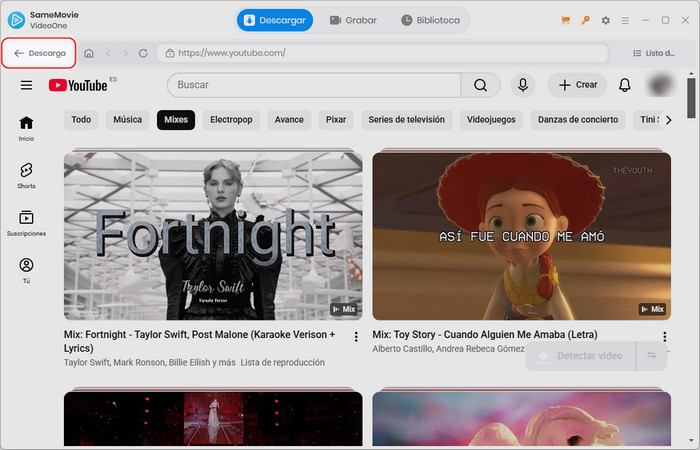
Haz clic en el icono Inicio o en Página de inicio de descargas para volver a la página principal y seleccionar otro sitio web.
P6. ¿Cómo descargar vídeos en HD?
VideoOne permite descargar vídeos en resoluciones de hasta 4K y 8K. Sin embargo, la calidad disponible depende de la plataforma de streaming y del vídeo original.
Actualmente, algunas plataformas permiten descargar vídeos en 1080p, como Netflix, Amazon Prime Video, Disney+ Hotstar, Hulu Japan, Paramount+, Discovery+, U-NEXT, Peacock, DMM, NHK+ y Crunchyroll.
P7. ¿Por qué no puedo descargar vídeos de Netflix en HD?
1. Comprueba tu licencia de SameMovie. La versión gratuita de prueba solo permite descargar los primeros 5 minutos de cada vídeo en HD. Para descargar los vídeos completos, compra una licencia.
2. Comprueba los ajustes de calidad de Netflix. Inicia sesión en Netflix.com y ve a Mi perfil > Configuración de reproducción > Uso de datos. Selecciona «Alta». Si las descargas siguen teniendo una resolución de 480p, comprueba la calidad del vídeo original. Para ello, reprodúcelo en Netflix con Chrome y pulsa Ctrl + Alt + Mayús + Q para consultar la información de reproducción y la resolución disponible.
3. ¿Por qué las descargas se limitan a 540p si Netflix reproduce el vídeo en 1080p? Debido a las restricciones de Netflix, algunos títulos solo se pueden descargar en resoluciones inferiores. Por el momento, no hay una solución disponible, pero seguimos trabajando para mejorar esta función.
4. Algunos títulos de Disney y Marvel solo están disponibles en 480p. En el reproductor web de Netflix en Chrome, ciertos títulos de estas franquicias tienen esta limitación, por lo que SameMovie no puede descargarlos en HD por ahora.
P8. ¿Cómo aumentar la velocidad de descarga?
Para una descarga más rápida, aproveche la aceleración de hardware utilizando las últimas versiones de las tarjetas gráficas Intel, NVIDIA o AMD, compatibles con SameMovie. Esta función mejora el rendimiento del programa y acelera significativamente las descargas.
Verifique la versión de su tarjeta gráfica y actualícela siguiendo estos pasos:
1. Haga clic derecho en el menú Inicio de Windows y seleccione o escriba "Administrador de dispositivos" en la barra de búsqueda.
2. En la sección "Adaptadores de pantalla", encontrará el nombre y modelo de su GPU.
3. Para actualizar, haga clic derecho sobre ella y seleccione "Actualizar controlador" en el menú desplegable. O bien, descargue e instale el controlador más reciente desde el sitio web del fabricante: Intel / NVIDIA / AMD. Reinicie su computadora después de la actualización para aplicar los cambios.
P9. ¿Qué diferencia hay entre los subtítulos internos, externos e incrustados?
VideoOne ofrece tres tipos de subtítulos:
- Subtítulos internos: Se incluyen en el archivo de vídeo y puedes activarlos o desactivarlos durante la reproducción, así como cambiar el idioma si hay varias pistas disponibles.
- Subtítulos externos: Se guardan en archivos independientes, como SRT, y permiten personalizar aspectos como el tamaño, el color y el estilo del texto.
- Subtítulos incrustados: Se integran directamente en la imagen del vídeo, por lo que siempre aparecen durante la reproducción y no se pueden desactivar por separado.
P10. ¿Qué debo hacer si el problema persiste o aparece otro código de error?
Si el problema continúa después de aplicar las soluciones anteriores o aparece un código de error que no figura en esta guía, contacta con nuestro equipo de soporte en support@samemovie.com y proporciona la siguiente información para facilitar el diagnóstico:
- El sistema operativo de tu ordenador, la plataforma de streaming utilizada y la región de tu cuenta.
- Una descripción del problema, los pasos que has seguido para solucionarlo y los resultados obtenidos.
- Capturas de pantalla o un vídeo que muestre el problema, si es posible.
- La URL del vídeo que intentabas descargar o procesar.
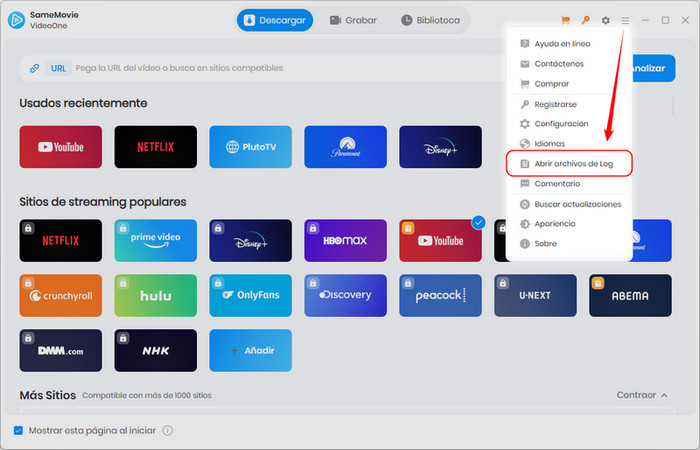
- Envíanos los archivos de registro que encuentres haciendo clic en el botón Menú > Abrir archivos de log. Envíanos todos los archivos de esa carpeta "Logs".
- Los archivos de caché de inicio de sesión, que se encuentran en la misma carpeta que los archivos de registro. Si ocupan demasiado espacio, comprímelos en un archivo ZIP y compártelos mediante Buzzheavier.
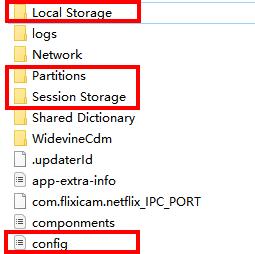
Nuestro equipo de desarrollo abordará su problema de inmediato. Le mantendremos informado tan pronto como tengamos una solución. ¡Gracias por su comprensión!
¿No ha encontrado la respuesta que necesita? ¡Estamos aquí para ayudarle!
ContáctenosNo dude en ponerse en contacto con nosotros y le responderemos lo antes posible.